
Оформление Twitch-канала — это набор из нескольких элементов, которые зритель видит на разных этапах: сначала аватарку и превью в списках, потом страницу канала с баннером и панелями, а в эфире — сцены и оверлей. Ниже — что из этого действительно нужно, в каком порядке делать и на чём можно сэкономить на старте.
Обязательное: без этого канал выглядит пустым
- Аватарка. Стоит рядом с каждым сообщением в чате и в каждой карточке канала. Минимум 256×256 пикселей.
- Баннер профиля. Широкая картинка на странице канала, рекомендуемый размер 1200×480. Важное держите ближе к центру: по краям баннер обрезается.
- Offline-экран. То, что видят зрители, когда вы не в эфире. Формат 1920×1080. Хорошее место для расписания и ссылок.
- Панели под трансляцией. «Обо мне», «Правила», «Донат», «Соцсети». Ширина 320 пикселей, высота свободная.
Желательное: делает эфир собранным
- Сцены для OBS. Начало («Скоро начнём»), пауза («Скоро вернусь») и конец эфира. Формат 1920×1080.
- Оверлей и рамка для камеры. Единая рамка вокруг веб-камеры и, при необходимости, плашки под чат и оповещения.
- Смайлы и бейджи. Открываются, когда у канала есть статус аффилиата или партнёра. Смайлы — 112×112, 56×56 и 28×28, бейджи — 72×72, 36×36 и 18×18.
Опциональное: усилитель, а не основа
- Анимация. Анимированные сцены начала и перерыва, оживающие рамки, переходы.
- Дополнительные баннеры под другие площадки — если вы ведёте канал не только на Twitch.
Шпаргалка
| Элемент | Размер | Приоритет |
|---|---|---|
| Аватарка | от 256×256 | обязательно |
| Баннер профиля | 1200×480 | обязательно |
| Offline-экран | 1920×1080 | обязательно |
| Панели | 320 px в ширину | обязательно |
| Сцены начала, паузы, конца | 1920×1080 | желательно |
| Оверлей, рамка для камеры | под вашу раскладку | желательно |
| Смайлы и бейджи | 112 / 56 / 28 и 72 / 36 / 18 | желательно |
| Анимация | 1920×1080 | по желанию |
Размеры актуальны на момент написания. Twitch иногда меняет требования — перед загрузкой файлов сверьтесь со справкой платформы.
В каком порядке делать
- Определите образ канала. Герой или знак, два-три цвета, настроение. Всё остальное будет рисоваться из этого набора.
- Сделайте аватарку и баннер. Это первое, что видят новые зрители.
- Добавьте offline-экран и панели. Страница канала теперь выглядит законченной.
- Соберите сцены и оверлей к первому серьёзному эфиру.
- Смайлы и анимацию подключайте, когда канал растёт и есть на что тратить.
Как добавить оформление на Twitch
- Открываем главную страницу канала. Перейдите на twitch.tv и войдите в свой аккаунт. В правом верхнем углу нажмите на аватарку и выберите «Канал» — откроется главная страница вашего стрим-канала.
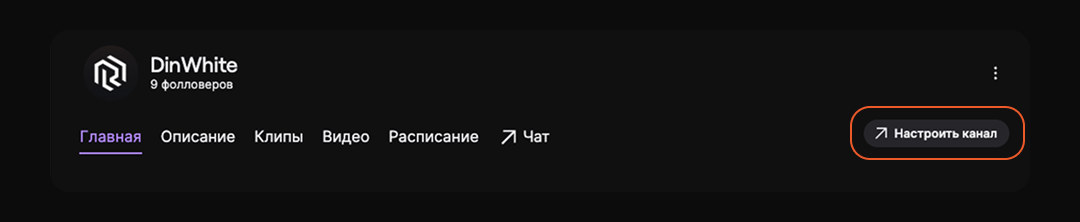
- Переходим по ссылке «Настроить канал». На главной странице канала, справа от имени и описания, найдите кнопку «Настроить канал» и нажмите на неё. Она ведёт в панель управления оформлением.
- Переходим на вкладку «Бренд». В открывшемся разделе настроек вы увидите несколько вкладок вверху страницы. Выберите вкладку «Бренд» — здесь сосредоточены все элементы визуального оформления канала.
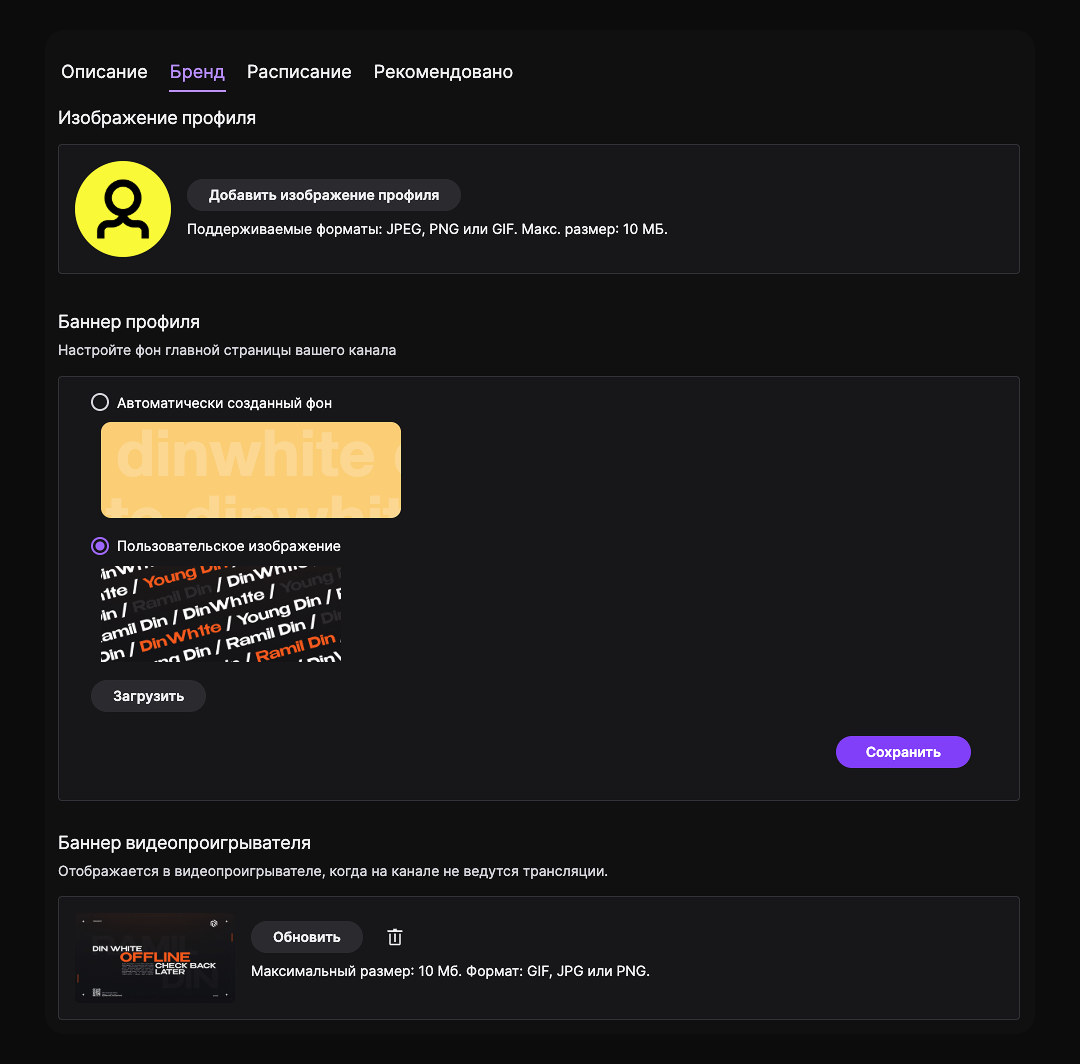
- Добавляем элементы оформления. На вкладке «Бренд» загрузите три элемента:
- Аватарка — главное фото или логотип канала, отображается везде рядом с вашим именем.
- Баннер — широкое горизонтальное изображение в шапке страницы канала.
- Картинка Offline — изображение, которое видят зрители, когда вы не ведёте стрим. Обычно это заставка с датой следующего эфира или просто красивый арт.


Как добавить кнопки (панели)
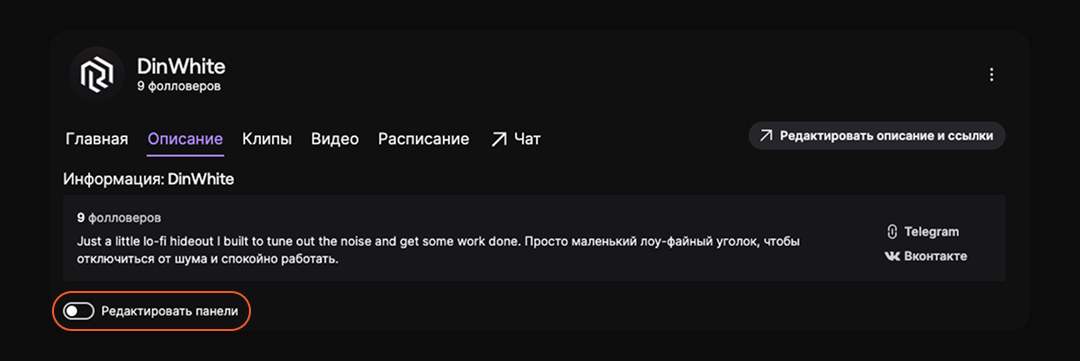
- Открываем вкладку «Описание». На главной странице канала, ниже плеера, найдите раздел с описанием. Там есть несколько вкладок — нажмите на «Описание». Именно здесь размещаются панели с кнопками, ссылками и дополнительной информацией о канале.
- Включаем режим редактирования. В правом углу раздела найдите переключатель «Редактировать панели» и активируйте его. После этого появятся инструменты для добавления и изменения панелей.
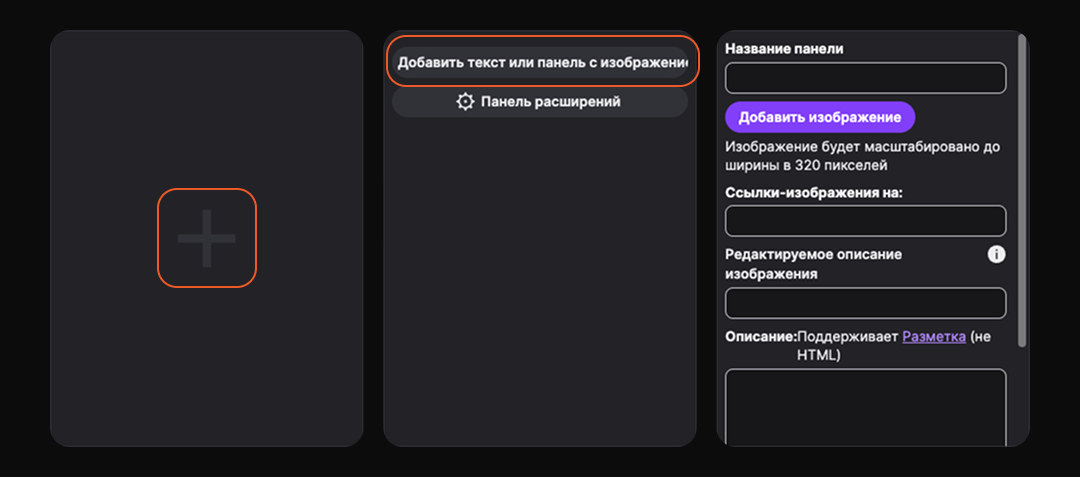
- Добавляем панель с изображением. Нажмите на значок «+», который появится в зоне панелей. Из выпадающего меню выберите «Добавить текст или панель с изображением», затем нажмите «Добавить изображение» и загрузите готовый файл кнопки. Не забудьте нажать кнопку «Отправить», чтобы сохранить изменения.


Как добавить оформление в OBS
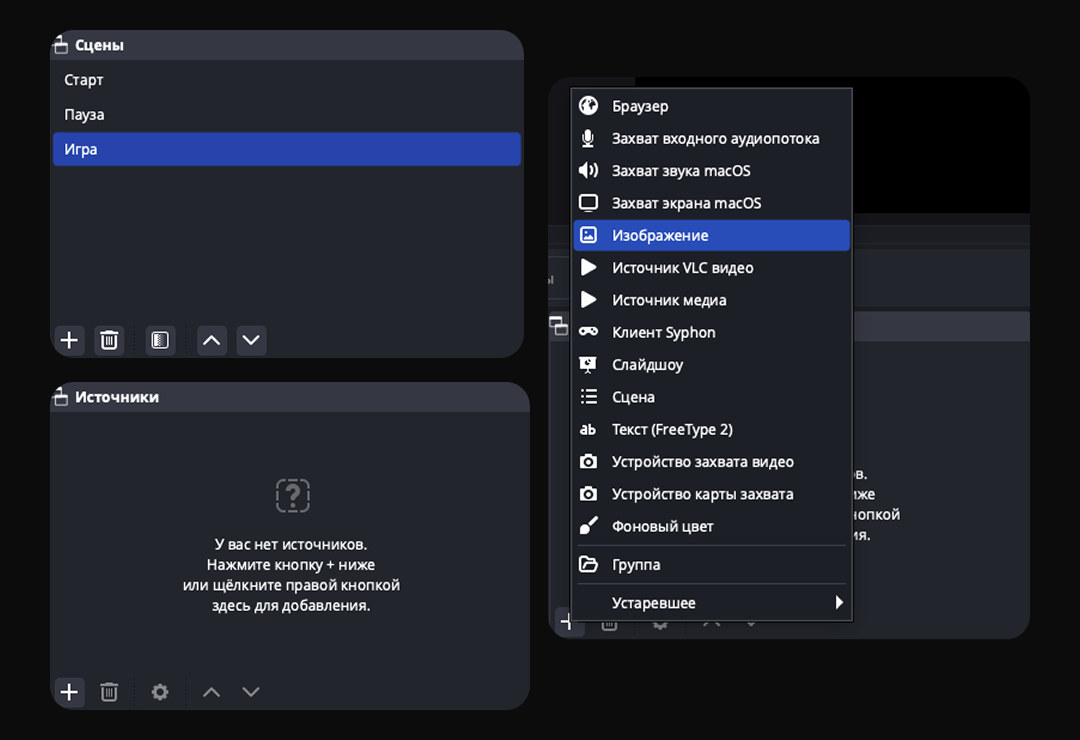
- Создаём три сцены. В OBS в левом нижнем углу находится панель «Сцены». Нажмите кнопку «+» и создайте три сцены, назвав их: Старт, Пауза и Игра. Каждая сцена — это отдельный экран, который вы будете переключать во время трансляции.
- Добавляем изображения в каждую сцену. Выберите нужную сцену в панели слева, затем в панели «Источники» (второй столбец) нажмите «+» и выберите «Изображение». Загрузите соответствующий файл оформления для этой сцены. Повторите для каждой из трёх сцен.
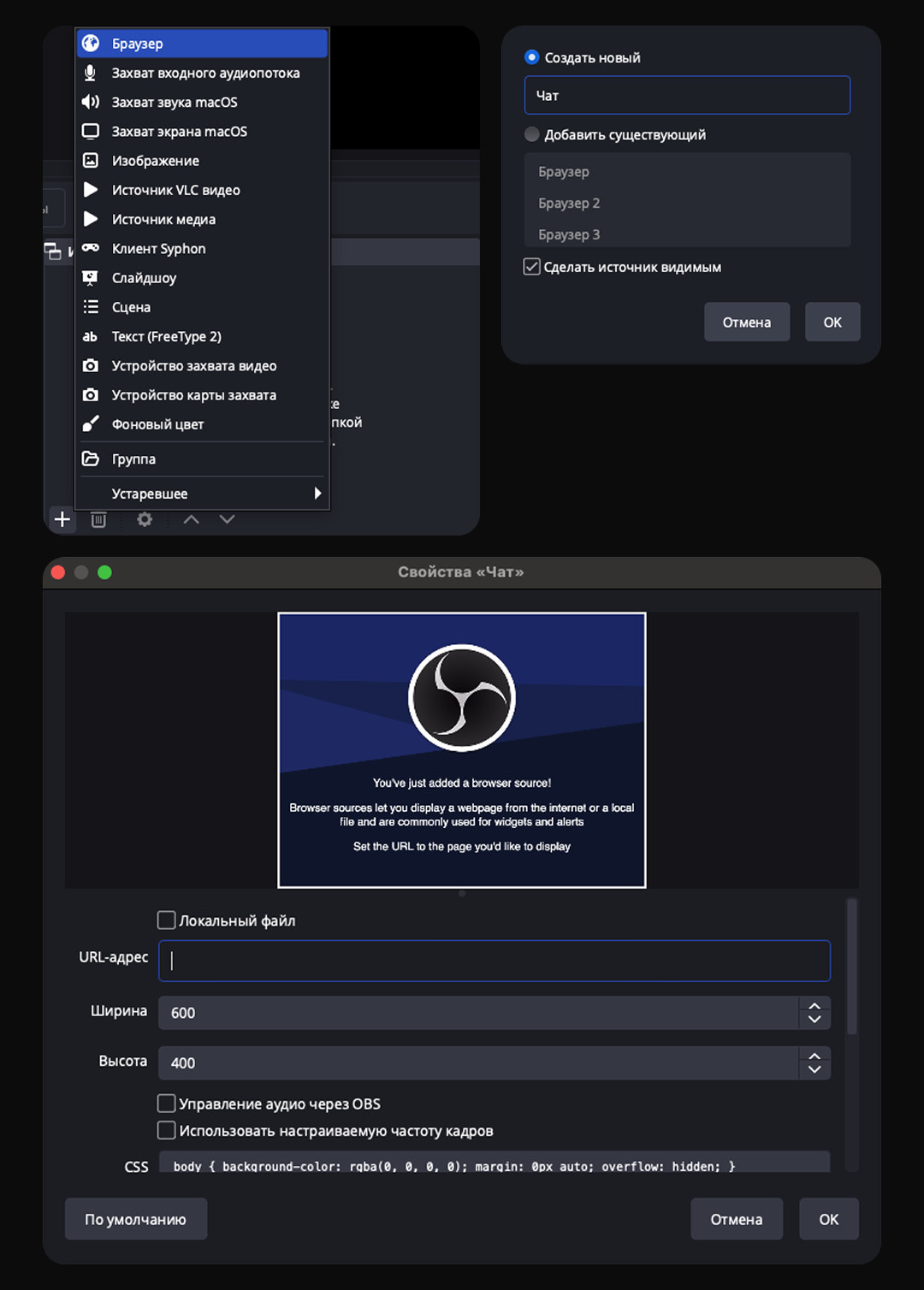
- Настраиваем сцены «Старт» и «Пауза». В сценах «Старт» и «Пауза» помимо фонового изображения нужно добавить два дополнительных источника. Первый — Медиа (видео): это может быть анимированная заставка или видеофон. Второй — Чат: добавьте его через браузерный источник (ссылку можно взять на одном из стрим-сервисов, например DonationAlerts), задав размер 600×400 пикселей (рекомендуемый), чтобы зрители видели чат прямо на экране во время ожидания начала стрима. Также на сцены можно добавить камеру, игру и уведомления, в зависимости от наполнения сцены.


Частые ошибки
- Разные стили у разных элементов: аватарка нарисована в одном ключе, панели — в другом.
- Мелкий текст на аватарке и баннере, который не читается в уменьшенном виде.
- Важные детали у самого края баннера — на другом экране их обрежет.
- Яркий оверлей, который спорит с игрой и отвлекает от происходящего.